
Aktivering av workflow för att synka produkter från Specter till WooCommerce görs i dagsläget med hjälp av personal från Kroconnect.
Vi rekommenderar inte att produktsynk är aktiverat i båda riktningar. Risken finns då att data kan skrivas över utan att man är medveten om det, exempelvis om två personer jobbar parallellt i båda systemen eller om ett av de två systemen har en tillfällig driftstörning som gör att synken tar längre tid än väntat.
Så fungerar synken
Varje gång en artikel uppdateras i Specter skickas information tillbaka till WooCommerce. Förutsatt att en produkt med samma artikelnummer existerar i WooCommerce kommer denna artikel att uppdateras. Följande produktfält uppdateras i WooCommerce som standard:
- Titel (Benämning i Specter)
- Vikt
- Pris
- Reapris
Den produktdata som ska synkas kan modifieras genom en mappningsfunktion som finns tillgänglig i Kroconnect. Här kan vi mappa de flesta produktdatafält i Specter mot valfria metadatafält i WooCommerce. Möjlighet finns också att modifiera/ta bort standardmappningen.
Aktivera reapris på en produkt
Om du har aktiverat synk av produkter i riktning Specter till WooCommerce finns möjligheten att styra reapriser från Specter. Specter har dock inget fält kallat reapris, därför blir logiken lite annorlunda i Specter mot hur den ser ut och fungerar i WooCommerce.
- Logga in på ditt konto i Specter.
- Navigera till den artikel du vill ändra.
- Om du inte angivit ett reapris tidigare är det bara fälten Enhetspris inkl och exkl moms som är ifyllda. Fältet Ordinarie pris kan vara satt till 0 om du inte har jobbat med rea på produkten tidigare.
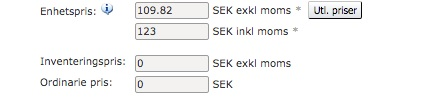
- Flytta Enhetspris exkl moms till fältet Ordinarie pris.
- Ange reapriset exkl moms i fältet Enhetspris exkl moms.

- Spara artikeln.
- Produkten visas nu med reapriset i WooCommerce.

Ta bort reapris
Om du vill ändra tillbaka till ordinarie pris igen måste du flytta tillbaka priset från Visa ordinarie pris till Enhetspris exkl moms.