
För att använda Kroconnect behöver du ett konto. Kontakta oss om du vill komma igång som kund.
Logga in på ditt konto
För att logga in navigerar du till app.kroconnect.com. Har du inte loggat in tidigare klickar du på länken Registrera konto alternativt loggar in genom att fortsätta med Google.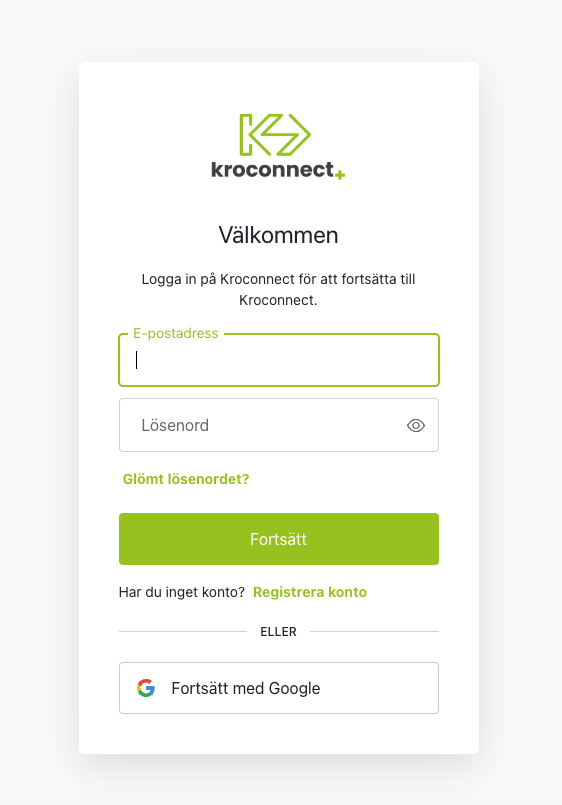
När du loggat in på Kroconnect visas tre länkar i vänstermenyn. Workflows, Connections och Notifications.
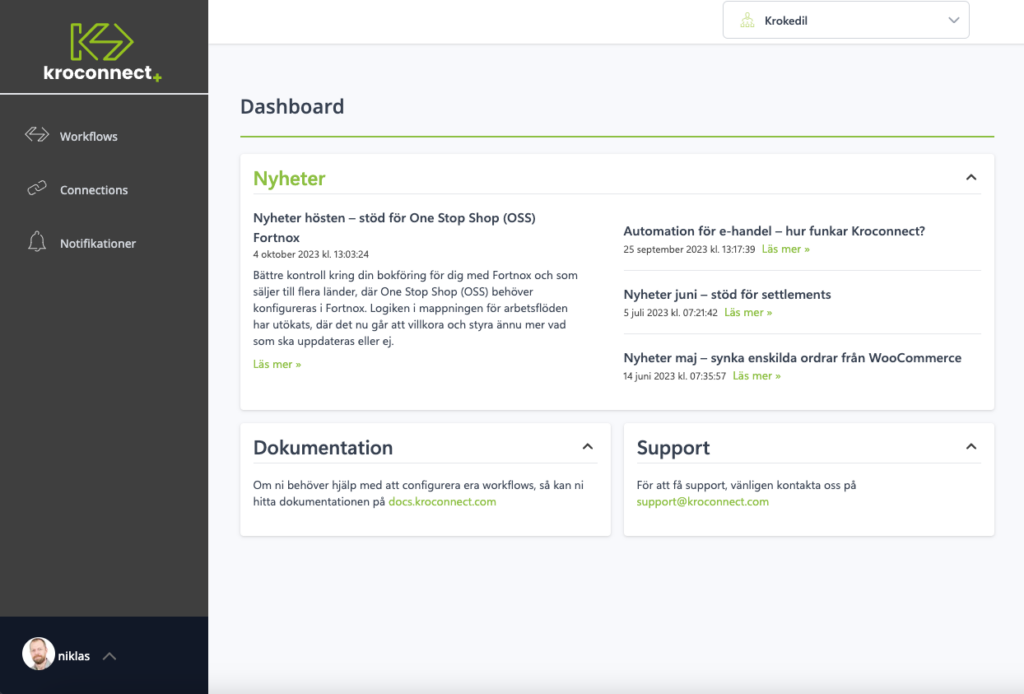
Workflows
Dina workflows är de arbetsflöden du har uppsatt. Det kan röra sig om att skicka nya ordrar från webbutiken till ekonomisystemet, synka lagersaldo från affärssystemet till webbutiken etc.
Connections
Dina connections är konfigurerade integrationer för de system som du skickar data till och från. Det kan röra sig om en webbutik, ett ekonomisystem, ett Google Sheet-dokument etc.
Notifikationer
Notifikationer är meddelanden som genereras från Kroconnect för att uppmärksamma dig om olika saker. Det rör sig främst om jobb som inte kunde utföras på det avsedda sättet. Det kan också handla om allmän information från Kroconnect eller uppdateringar relaterade till ditt konto.
Så här kommer du igång
För att komma igång med ditt första arbetsflöde i Kroconnect behöver du göra följande:
- Skapa och konfigurera två connections. Mer information om hur du konfigurerar en connection kan du se i dokumentationen om respektive integration, exempelvis den för WooCommerce.
- Skapa och konfigurera en workflow. Läs mer om hur du skapar en workflow här nedanför.
Skapa en workflow
För att skapa en ny workflow navigerar du till sidan Workflows och klickar sedan på knappen Lägg till ny workflow. För att kunna sätta ett workflow behövs en Publisher och (minst) en Subscriber skapas.
Börja med att ange ett namn på din workflow:

Skapa och konfigurera en Publisher
Inledningsvis behöver vi sätta upp en publisher. En publisher är den del av arbetsflödet som informationen/datan publiceras från.
Börja med att välja en connection som du satt upp sedan tidigare. I vårt fall väljer vi en WooCommerce-butik. Därefter anger vi att det rör sig om en order som ska trigga workflowen samt att det ska ske på en webhook.
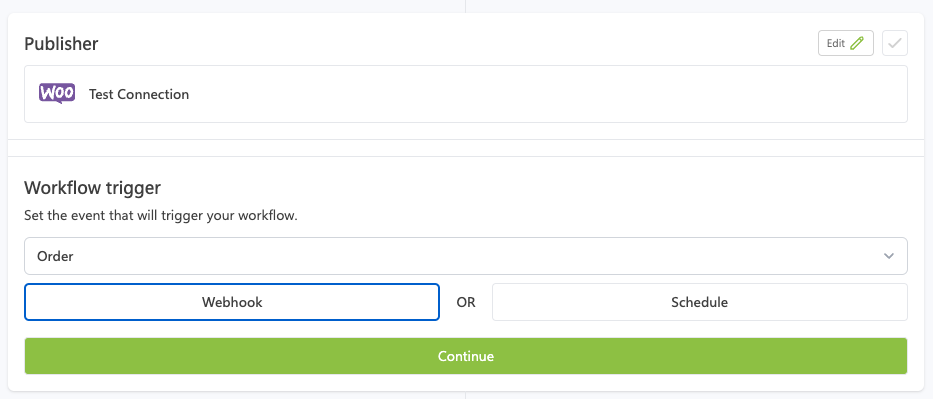
Att vi väljer webhook innebär att det är en händelse i ett system som triggar workflowen. Alternativet är att välja Schedule. Då kan man sätta upp att arbetsflödet ska inträffa med vissa specificerade intervaller. Vi fortsätter med att klicka på knappen Continue.
Skapa och konfigurera en Subscriber
Nästa steg är att sätta upp en subscriber. Alltså den delen av arbetsflödet som mottar informationen. I vårt fall väljer vi Specter som subscriber.
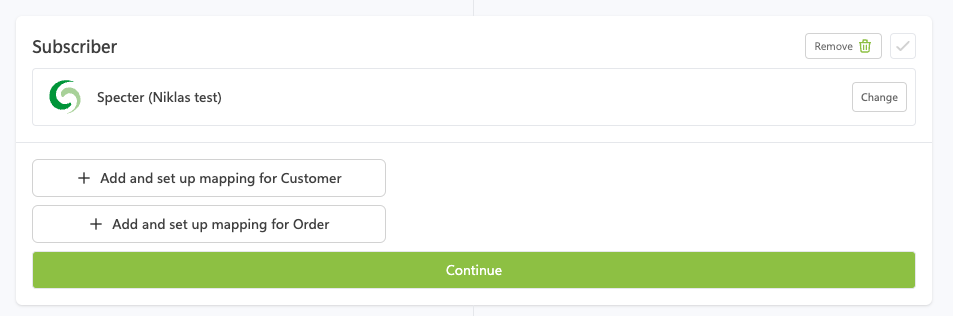
Vi behöver nu mappa den data som ska skickas mellan systemen. För en order från WooCommerce till Specter behöver vi mappa hur data för kund och order ska synkas.
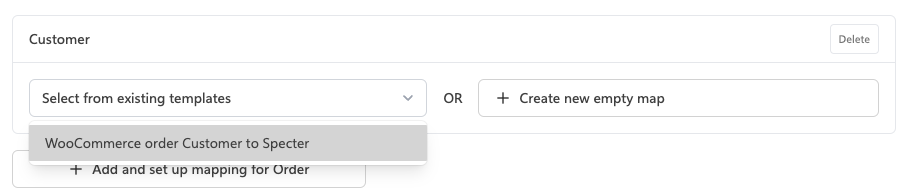
Klicka först på Add and set up mapping for Customer. Välj därefter WooCommerce order Customer to Specter.
Klicka därefter på Add and setup mapping for Order. Välj därefter WooCommerce Order to Specter.
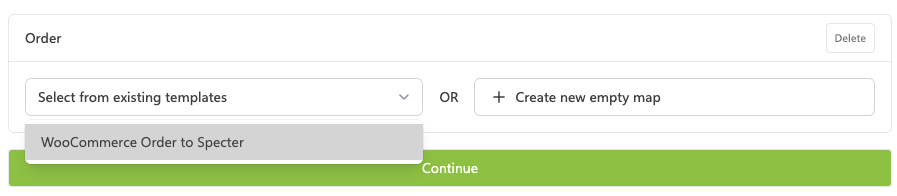
Klicka därefter på Continue. Nu kan du spara din workflow genom att klicka på knappen Save workflow.
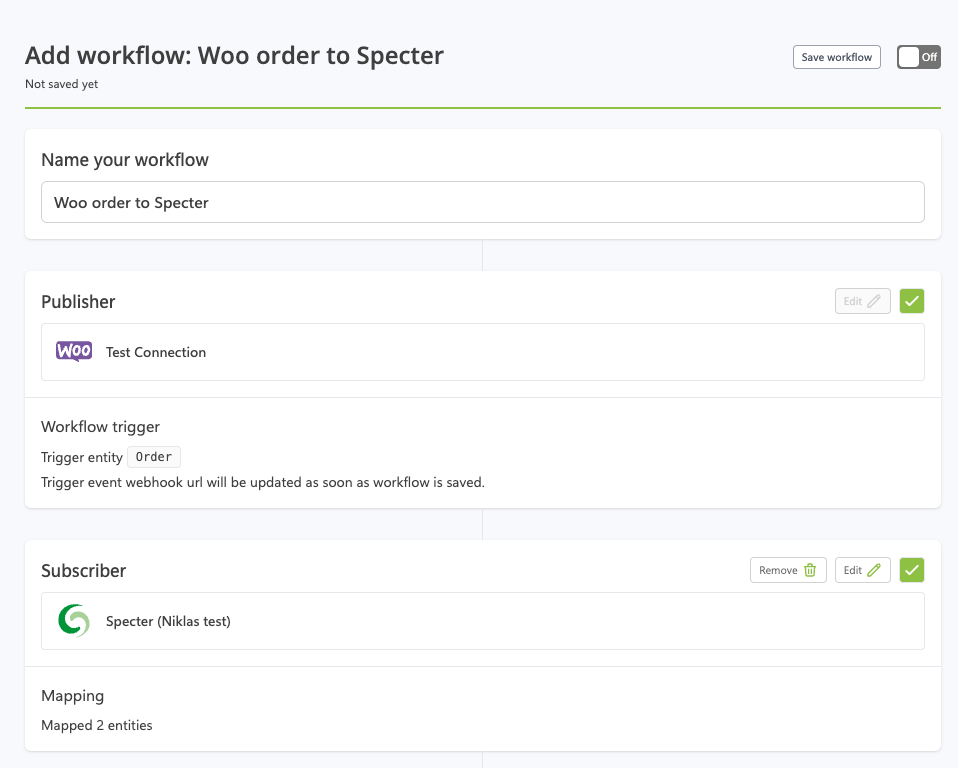
Din workflow finns nu i listan av workflows. Om du vill aktivera den så behöver du redigera workflowen och därefter klicka på toggeln till On för att aktivera.