
För att jobba med Fraktjakt frakt i din WooCommerce-butik behöver du först gå igenom installation och konfiguration av Fraktjakt för WooCommerce.
Det finns två olika sätt att konfigurera frakt via Fraktjakt i din WooCommerce-butik.
- När varukorgens innehåll och kundens adress bestämmer vilka fraktalternativ som ska presenteras. Detta benämns ibland som Kundstyrd frakt hos Fraktjakt.
- När fraktlogiken i WooCommerce bestämmer vilka fraktsätt som ska visas för kunden samt vilket pris respektive fraktsätt har, där du sätter upp ett fraktsätt för varje alternativ du vill erbjuda. Detta benämns ibland som Butiksstyrd frakt hos Fraktjakt.
Konfiguration – Kundstyrd frakt
Denna metod innebär att pluginet skickar info om innehållet i varukorgen samt kundens adress till Fraktjakt och tillbaka kommer tillgängliga fraktsätt samt pris på respektive fraktsätt. Hantering av tillgängliga fraktsätt samt priser görs därmed i Fraktjakts portal.
- Kontrollera att integrationen Fraktjakt är aktiv under → Kroconnect → Integrationer.
- Gå till: WooCommerce → Inställningar → Frakt.
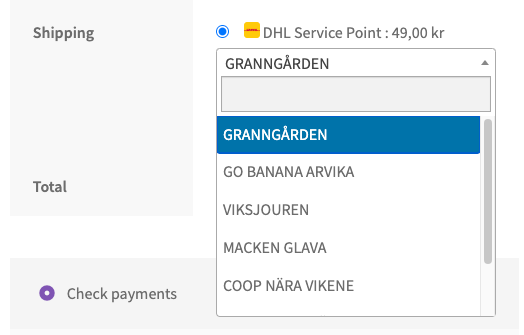
- För de fraktzoner du vill lägga till Fraktjakt lägger du till Fraktjakt som en ny fraktmetod.
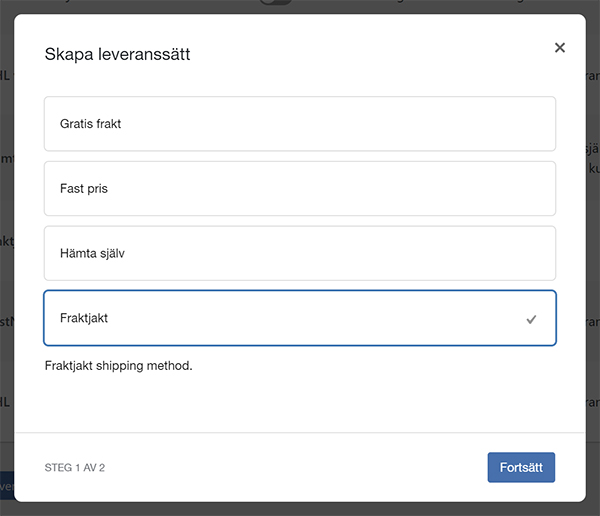
- Nu ska de fraktsätt som finns tillgängliga för den aktuella varukorgen och kunden visas i kassan i WooCommerce.
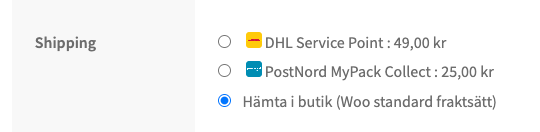
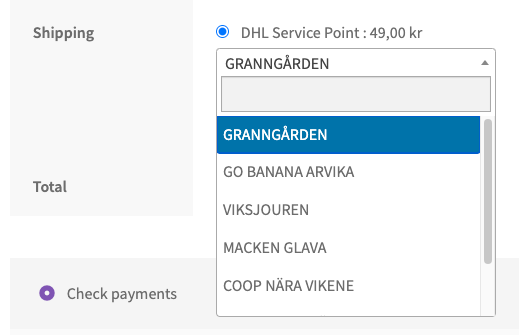
- Om det valda fraktsättet erbjuder möjligheten att välja en pickup point så visas en select-box för detta.
Konfiguration – Butiksstyrd frakt
Med denna metod är det fraktlogiken i WooCommerce som bestämmer vilka fraktsätt som ska visas för kunden samt vilket pris respektive fraktsätt har. Du sätter här upp ett fraktsätt för varje alternativ du vill erbjuda.
- Kontrollera att integrationen Fraktjakt är aktiv under → Kroconnect → Integrationer.
- Gå till: WooCommerce → Inställningar → Frakt.
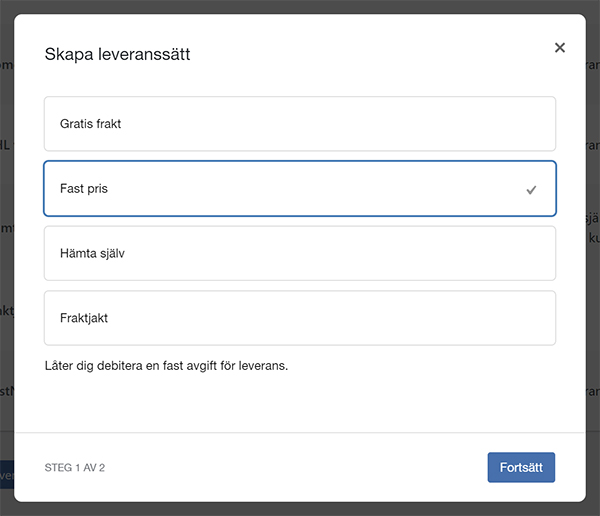
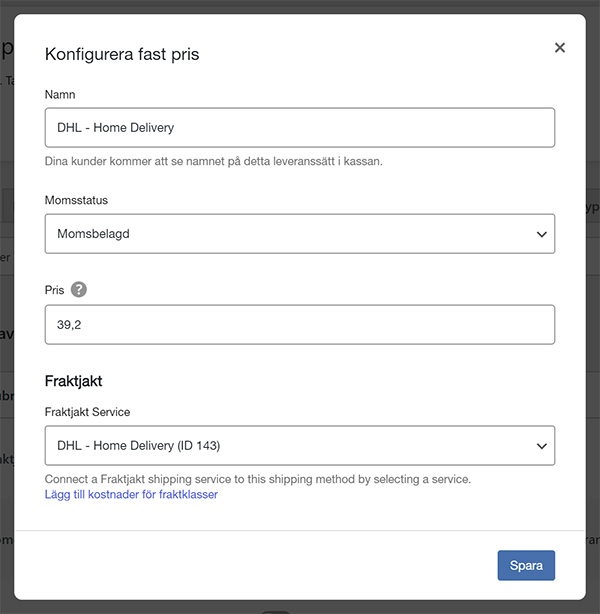
- För de fraktzoner där du vill lägga till fraktsätt lägger du till ett leveranssätt. I det här exemplet använder vi oss av Fast pris som en ny fraktmetod, men andra alternativ fungerar också.
- Namn – Här namnger du fraktmetoden – med fördel samma som den tjänst du ansluter i steg 7.
- Momsstatus – Här bestämmer du om frakten är momsbelagd eller inte.
- Pris – Ange pris, exkl. moms, för frakten.
- Fraktjakt Service – Välj den frakttjänst i listan som du vill koppla till detta fraktsätt.
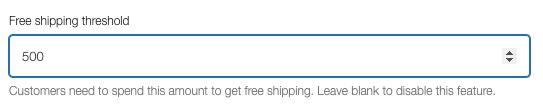
- Free shipping threshold – ange den summa som krävs för att kunden ska erbjudas fri frakt. Lämna fältet tomt för att inaktivera den här funktionen.
- Minimum weight threshold – ange den lägsta vikt som krävs för att detta fraktsätt ska vara tillgängligt.
- Maximum weight threshold – ange gränsen för maxvikt för att detta fraktsätt ska vara tillgängligt.
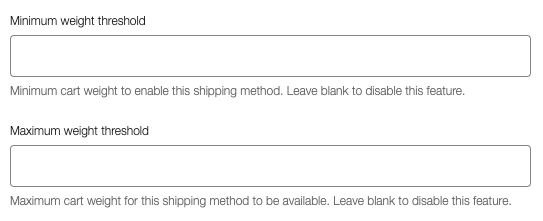
Vikten anges i samma viktenhet som är satt under WooCommerce → Inställningar → Produkter → Mått
- Minimum price threshold – ange det lägsta värdet på kundvagnstotalen som krävs för att detta fraktsätt ska vara tillgängligt.
- Maximum price threshold – ange den högsta summan som tillåts i kundvagnstotalen för att detta fraktsätt ska vara tillgängligt.

- Force display of shipping method – tvinga visning av fraktsättet i kassan även om Fraktjakt inte anser att det ska vara tillgängligt för den aktuella kunden och innehållet i varukorgen. Rekommenderat är att inte kryssa i rutan.

- Upprepa steg 3-13 för varje fraktmetod du vill erbjuda i din butik.
- Nu ska de fraktsätt som du lagt till och konfigurerat visas i kassan i WooCommerce.
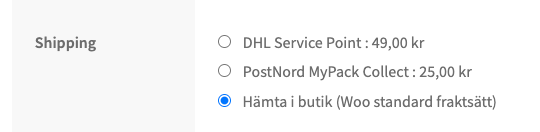
- Om det valda fraktsättet erbjuder möjligheten att välja en pickup point så visas en select-box för detta.
Se kundens valda fraktsätt i ordern
När en order lagts av en kund och det valda fraktsättet är ett Fraktjakt-fraktsätt, då visas en metabox med titeln Shipping Information inne på ordern i WooCommerce.
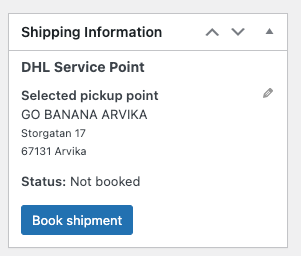
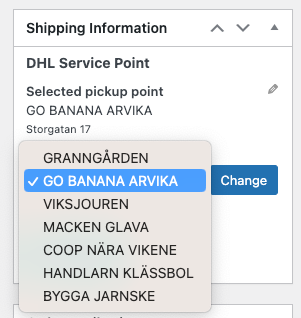
Om fraktsättet innehåller en pickup point kan man som admin ändra den valda pickup pointen. Detta kan vara bra om kund önskar ett annat utlämningsställe än det som först valdes i samband med köpet.
Boka frakt
Att boka en frakt kan göras på flera olika sätt.
- Automatiskt, vid ändring av orderstatus. Den här funktionen aktiveras i pluginets inställningar.
- Manuellt, via knappen Book shipment i metaboxen Shipping information inne på en order.
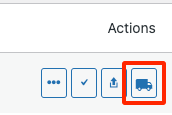
- Manuellt, genom att klicka på lastbilssymbolen på översiktssidan för ordrar.
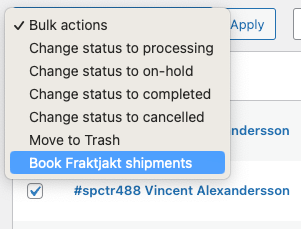
- Manuellt, genom bulk-bokningsfunktionen på översiktssidan för ordrar.
När en frakt har bokats visas detta i metaboxen samt genom en ordernotering i ordern i WooCommerce.
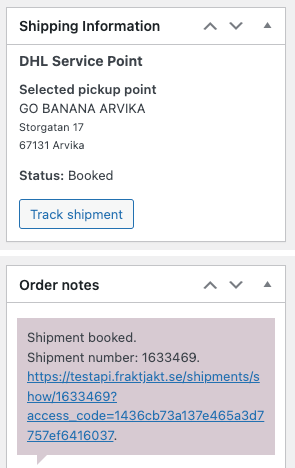
Beroende på hur inställningar för köp av frakt ser ut i ditt Fraktjakt-konto kan du behöva logga in och genomföra köpen av frakterna manuellt i Fraktjakt före fraktetiketten visas i WooCommerce. Om du vill att frakterna ska köpas per automatik hos Fraktjakt så kan du konfigurera det i ditt konto i Fraktjakt under –> Inställningar –> Företagsinställningar –> Betalningar –> Fraktköp.
När köpet av frakten är genomförd i Fraktjakt ser metaboxen ut på det här sättet i WooCommerce:
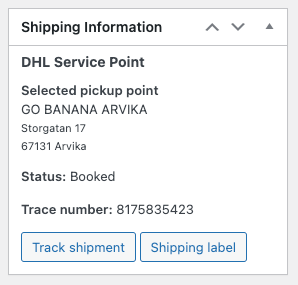
Här ser du nu följande ny information:
- Ett spårningsnummer, sparat som metadata under namnet
kroconnect_shipment_trace_numberi ordern. - En Track shipment länk (som nu fungerar eftersom frakten är bokad och klar). Länken sparas som metadata under namnet
kroconnect_shipment_tracking_url - En Shipping label länk för att öppna fraktetikett som sedan kan skrivas ut. Länken sparas som metadata under namnet
kroconnect_shipment_label_url
Se bokade frakter i Kroconnect
Du har även möjlighet att se dina bokade frakter i ditt konto i Kroconnect.
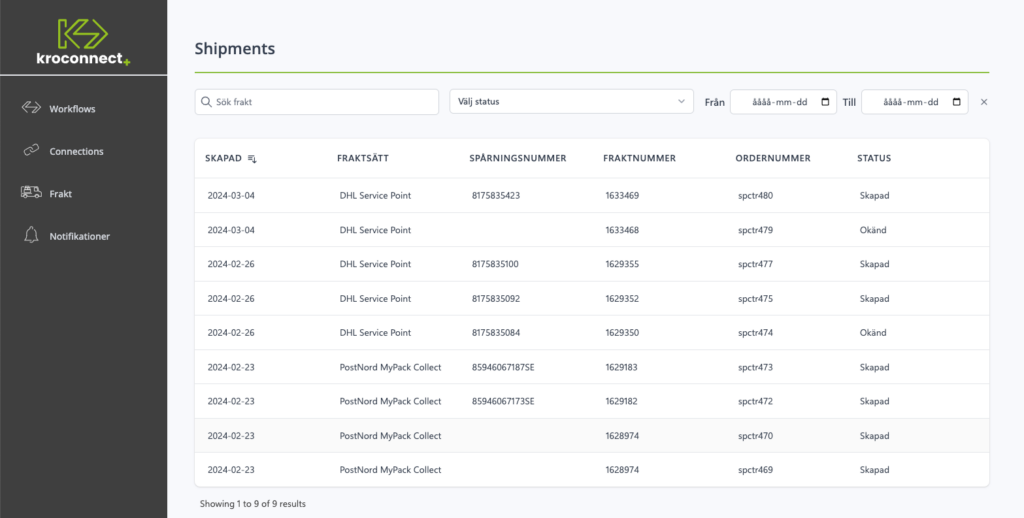
Genom att klicka på en frakt visas en mer detaljerad vy.
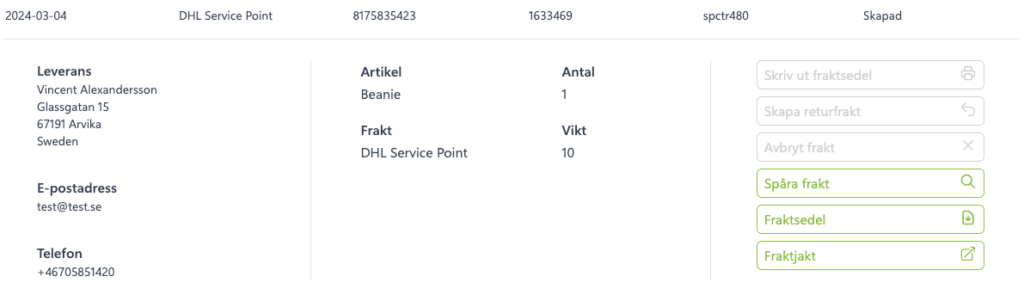
Här kan du se information som:
- Kundens namn, adress, telefon och e-post.
- Artiklar i leveransen.
- Leveransens vikt.
- Det valda fraktsättet.
- Spårningsnummer, fraktnummer i Fraktjakt samt ordernummer i WooCommerce.
- Fraktens status.
Du har också möjlighet att:
- Spåra frakten.
- Hämta fraktsedel och skriva ut den.
- Klicka dig vidare till Fraktjakts sida för leveransen.